Ein Produkt installieren#
Wenn Sie ein Produkt installieren möchten, muss dieses zunächst über den Aerosoft Shop erworben werden. Dies geschieht entweder in einem Webbrowser oder auf der Shop Seite in Aerosoft One.
Bemerkung
Wenn Sie bereits ein unterstütztes Produkt von einem externen Anbieter erworben haben, müssen Sie dessen Produktschlüssel in Aerosoft One registrieren. Siehe Ein externes Produkt aktivieren
Sobald Sie das Produkt gekauft/registriert haben, wird es in Bibliothek > Simulatorname > Verfügbare Add-ons aufgeführt. Die Installation des Produkts wird vollständig von Aerosoft One durchgeführt.
Bemerkung
Ausnahmen sind die nicht unterstützten Produkte, die unter Bibliothek > Andere Add-ons aufgeführt sind. Für diese können Sie auf Download klicken und Aerosoft One bringt Sie zu Ihren Downloads im Aerosoft Shop, von wo aus Sie einen Setup-Installer oder eine Zip-Datei herunterladen können, um das Produkt manuell zu installieren.
Klicken Sie in der Bibliothek einfach auf die Schaltfläche Installieren des Produkts, das Sie installieren möchten, und Aerosoft One wird Sie fragen, welche Installationsmethode und welches Laufwerk Sie verwenden möchten.

Bemerkung
Falls Sie ein Produkt bereits über ein anderes Setup installiert haben sollten, so erkennt Aerosoft One dies und wird Sie dazu auffordern, das Produkt zu deinstallieren und über Aerosoft One erneut herunterzuladen.
Für die Installationsmethode können Sie eine von zwei Optionen wählen:
- One Library Installation
Bei dieser Methode speichert Aerosoft One die Add-on-Dateien auf einem Laufwerk Ihrer Wahl und verknüpft sie dann über symbolische Links mit dem Simulator. Auf diese Weise können Sie die Add-on-Dateien auf einem anderen Laufwerk als dem des Simulators installieren und außerdem die Verknüpfung des Add-ons mit dem Simulator nach der Installation aktivieren/deaktivieren.
- Direkte Installation
Bei dieser Methode werden die Add-on-Dateien direkt im Simulator installiert, ohne symbolische Links zu verwenden. Bei dieser Methode können Sie nicht wählen, auf welchem Laufwerk die Add-on-Dateien gespeichert werden.
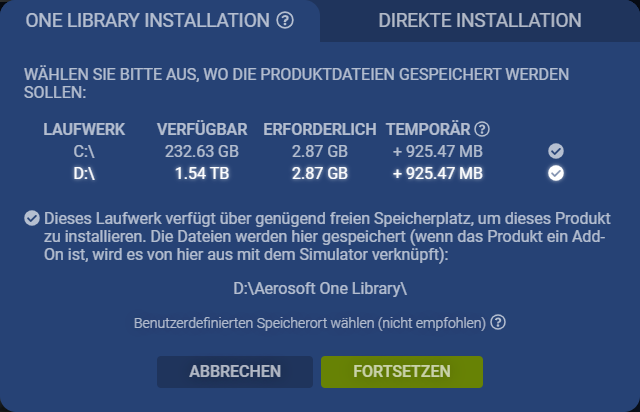
Sobald Sie eine Installationsmethode und ein Laufwerk ausgewählt haben, klicken Sie auf Fortfahren und anschließend auf Installieren. Das Produkt wird dann zur Warteschlangenseite hinzugefügt, wo Sie den Fortschritt der Installation verfolgen können.